Ohje kommentoijille

Kommentoi.com on dokumenttien kommentointi­prosessia tehostava web-palvelu, jossa voi nopeasti tarkastaa projektien tilanteen, tehdä korjausmerkintöjä ja hyväksyä materiaaleja.

Aineistojen kommentointi on helppoa ja nopeaa. Omien korjausten kohdistaminen käy vaivattomasti hiiren klikkauksella ja materiaalien aikaisempien versioiden ja muiden kommentoijien korjausten näkeminen reaaliaikaisesti vähentää sekaannuksia.

Sisällysluettelo

Pikaohje materiaalien kommentointiin

1. Kirjaudu palveluun

 Kirjaudu palveluun
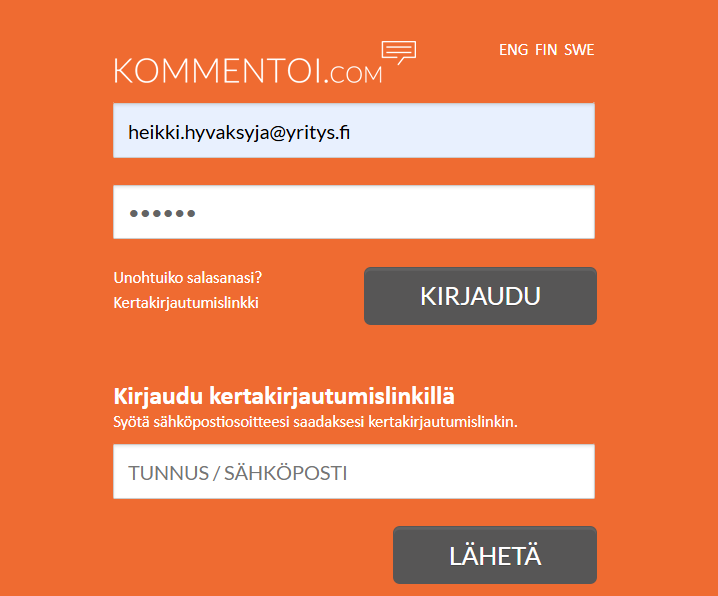
Saat uusista projekteista aina tiedon sähköpostilla. Napauta projektisähköpostin linkkiä, ja kirjaudu palveluun omilla tunnuksillasi.

UUTTA*: Voit nyt kirjautua palveluun myös Kertakirjautumislinkillä. Napauta Kertakirjautumislinkki-toimintoa ja syötä sähköpostiosoitteesi alapuolelle avautuvaan kenttään. Antamaasi sähköpostiosoitteeseen lähetetään linkki, jonka avulla voit helposti kirjautua palveluun. Linkki on voimassa 15 minuutin ajan.

Palvelun käyttäjätunnus on aina oma sähköpostiosoitteesi (sama osoite, johon myös projektisähköposti on sinulle saapunut). Salasana on toimitettu sinulle etukäteen sähköpostilla. Mikäli et löydä salasanasähköpostia tai et muista salasanaasi, voit helposti tilata uuden salasanan sisäänkirjautumissivun Unohdin salasanani-toiminnolla.

Kirjautumisen jälkeen voit halutessasi asettaa itsellesi mieleisesi salasanan palvelun oikean yläkulman alasvetovalikon Oma sivu -osiossa. Katso ohjeen kohta Oma sivu.

  Avaa projekti

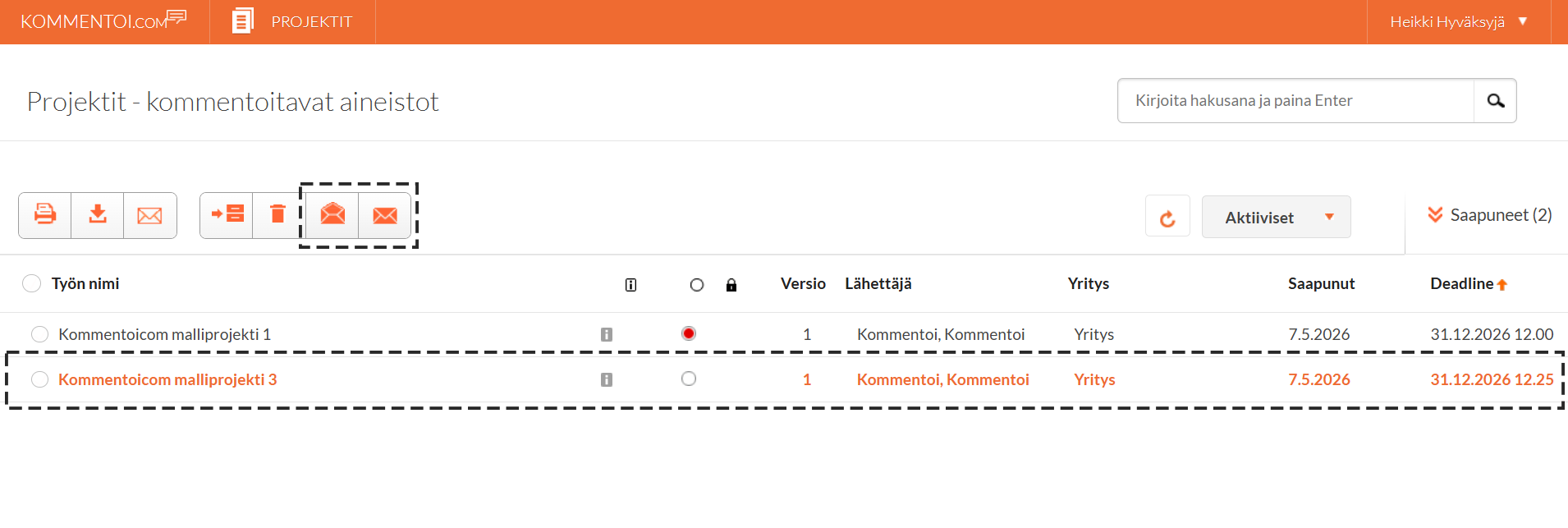
Valitse projektilistasta haluamasi projekti ja avaa se napauttamalla projektin nimeä.

Sinulle saapuvat uudet projektit ovat aina automaattisesti korostettuja (oranssi väri ja lihavoitu teksti) kunnes avaat projektin. Voit myös itse korostaa tai poistaa korostuksen projektiriviltä ylävalikon ”Merkitse luetuksi- ja Merkitse lukemattomaksi” -toiminnoilla.

  Kommentoi, hylkää tai hyväksy

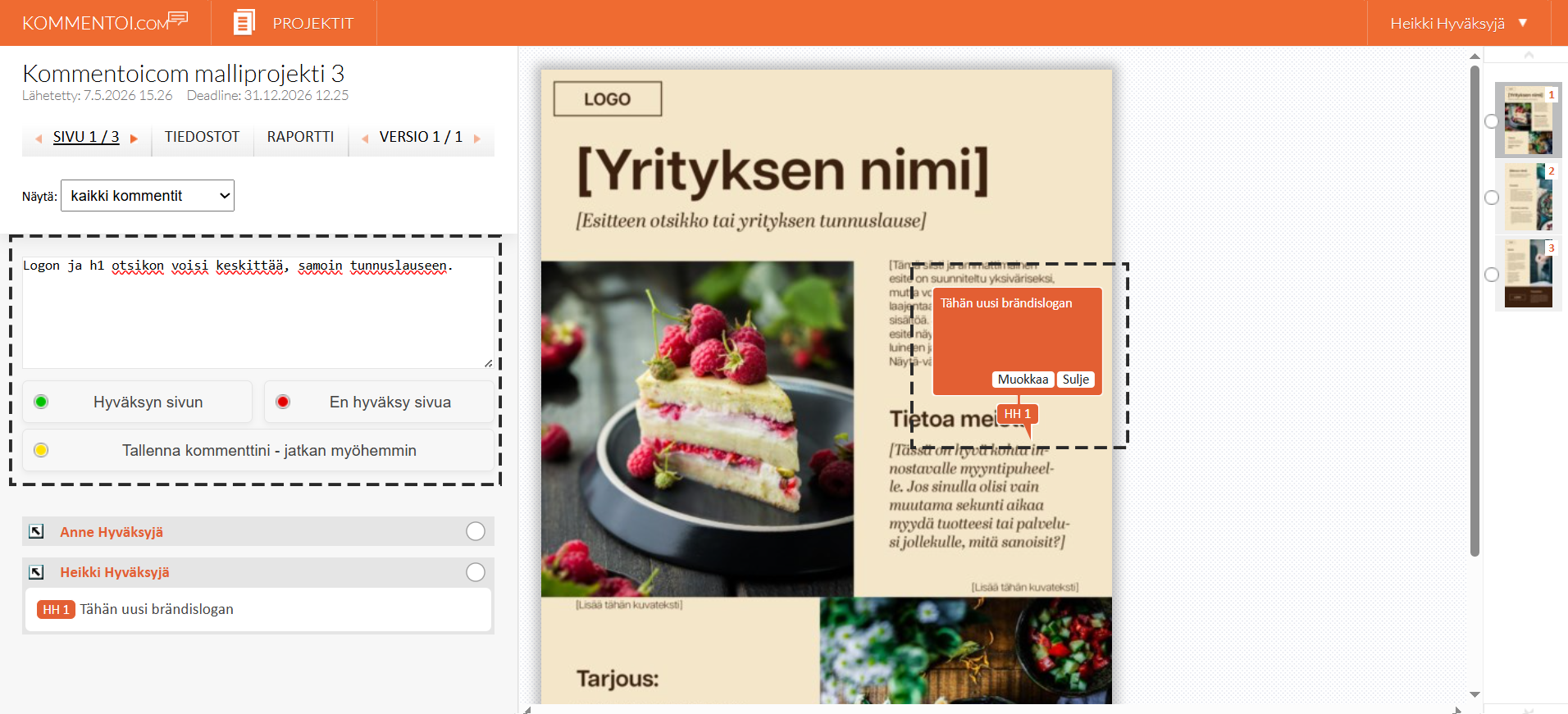
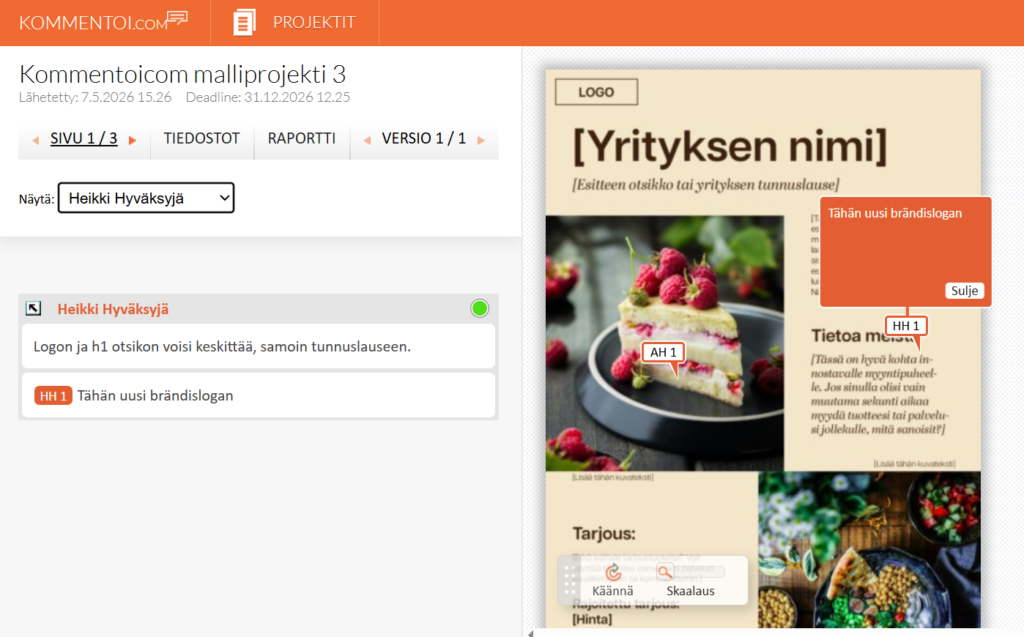
Hyväksy sivut tai kirjoita kommenttikenttään omat muutostoiveesi ja hylkää sivu. Voit myös kohdistaa kommenttisi helposti haluamaasi kohtaan klikkaamalla hiirellä kommenttinuolen aineistoon.

Kommenttien kirjaaminen, kommenttinuolien lisääminen, siirtäminen ja poistaminen
(kommenttinuolet eivät ole käytettävissä videomateriaaleissa)

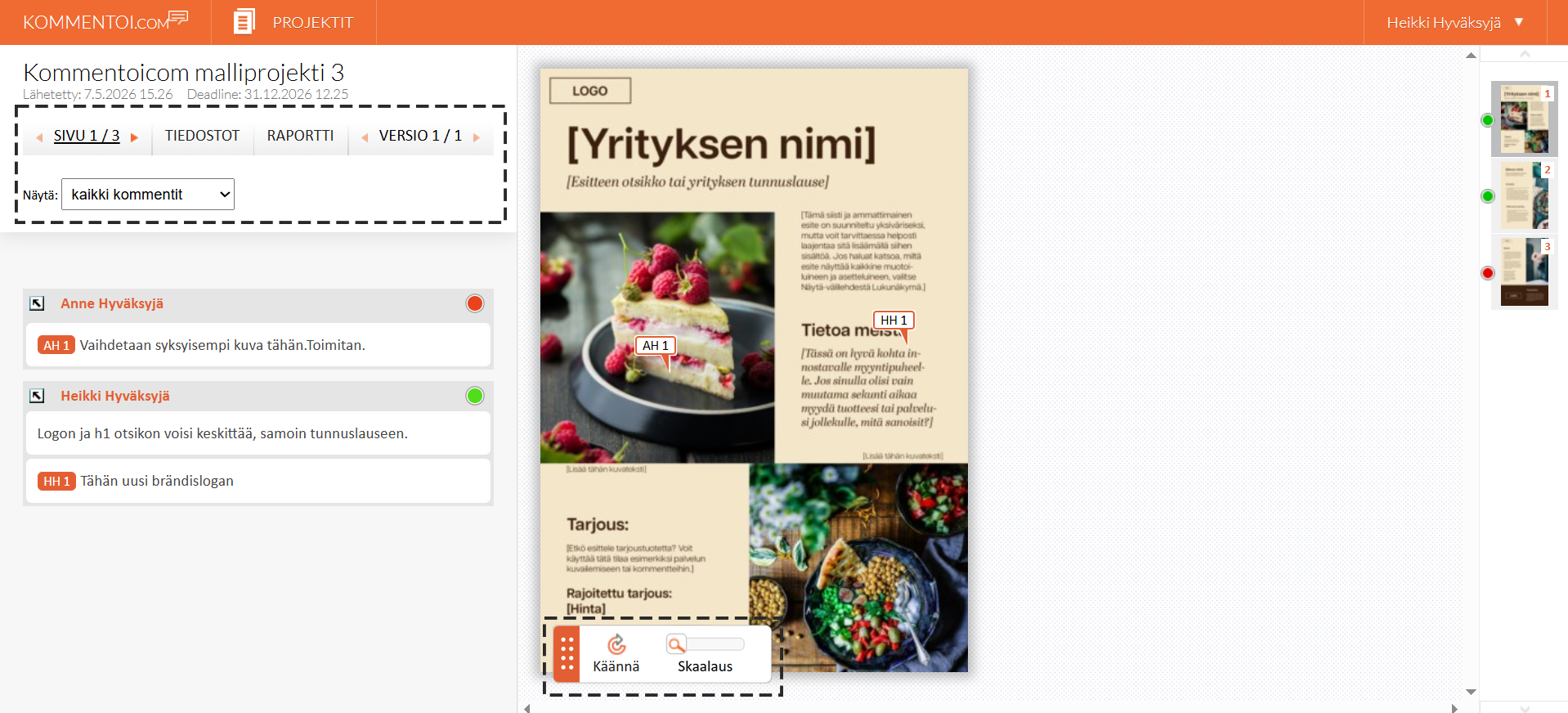
Vasemman palstan kommenttilistassa ylimmäisenä on tekstikenttä sivuun kohdistuvia yleisiä kommenttejasi varten. Tähän siis kirjataan huomiot, jotka eivät liity tiettyyn kohtaan kuvassa.

Voit myös merkata haluamasi kohdan kuvaa napauttamalla. Napautuskohtaan lisätään numeroitu kommenttinuoli ja sen yhteyteen avautuu automaattisesti tekstikenttä valittuun kohtaan liittyvää kommenttia varten.

Nuoli-ikonin siirtäminen käy helposti tarttumalla hiirellä ikoniin ja siirtämällä se haluttuun paikkaan.

Nuolen saat poistettua tuplaklikkaamalla nuoli-ikonin numero-osaa tai kommentin muokkaustilassa Poista-toiminnolla.

Hyväksy sivu vain siinä tapauksessa, ettet halua sivulle mitään muutoksia. Sivun hyväksyntä lukitsee sivun ja hyväksyntä julkaistaan välittömästi aineiston lähettäjälle.

Valitse ”En hyväksy sivua” mikäli kirjaat sivulle korjauksia tai muutosehdotuksia.

Sivun hylkääminen lukitsee sivun osaltasi, joten varmista että kirjaat kaikki kommenttisi sivulle yhdellä kertaa. Hylkäys kommentteineen julkaistaan välittömästi aineiston lähettäjälle.

Jos haluat jatkaa kommentointia myöhemmin, tallenna kirjaamasi kommentit ”Jatkan kommentointia myöhemmin” -valinnalla. Huomaa, että tällöin kommenttisi eivät vielä näy aineiston lähettäjälle, vaan sinun on tehtävä päätös sivun hyväksymisestä tai hylkäämisestä, jotta tieto valinnastasi kommenteineen tulevat aineiston lähettäjän tietoon.

Kommenttien välitallennuksen lisävalinnalla voit halutessasi näyttää kommenttisi työryhmän muille jäsenille, kommunikoida työryhmän kanssa ja tehdä tämän jälkeen päätöksen sivun hyväksymisestä tai hylkäämisestä.

  Takaisin projektilistaan

Sivujen kommentoinnin jälkeen pääset takaisin projektilistaan ylävalikon Projektilista-painikkeesta. Projektilistasta voit vielä tarkistaa, että olet käsitellyt koko materiaalin.

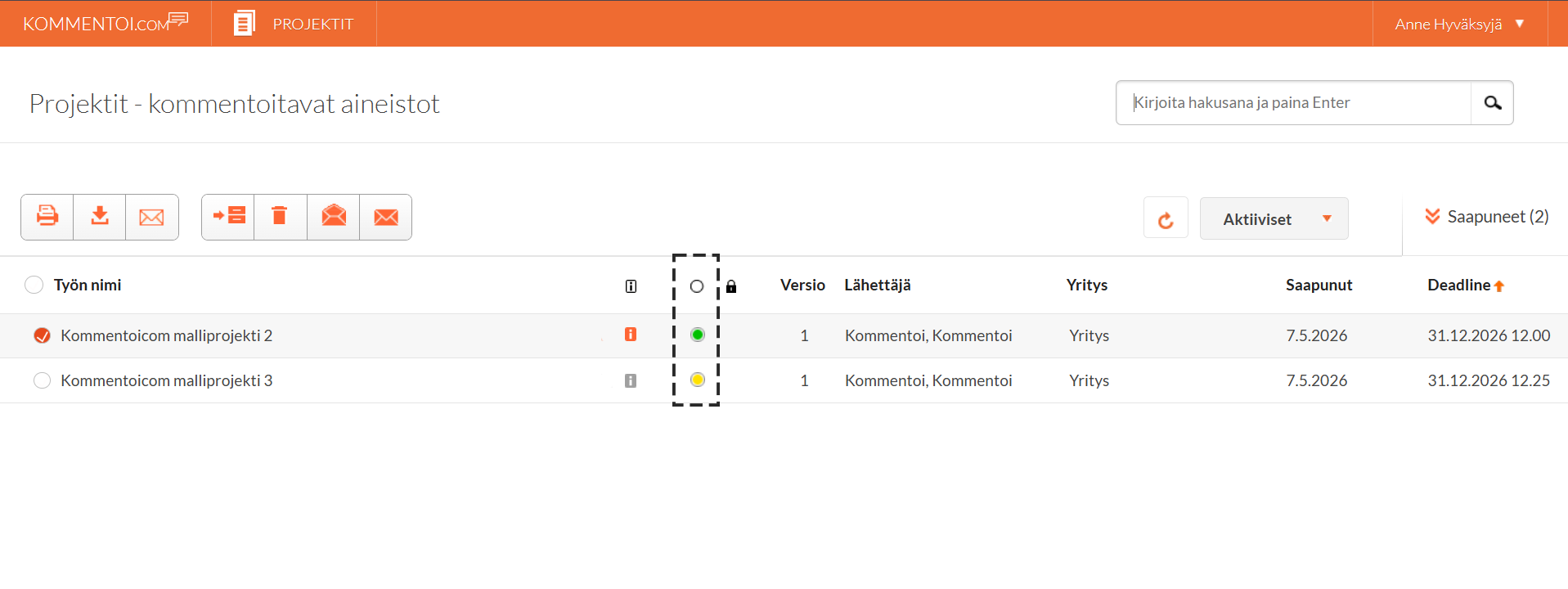
Projektilistan status-ikonista näet oman statuksesi jokaisessa projektista:

 – et ole aloittanut kommentointia
 – projektin kommentointi on kesken (vähintään yksi sivu on käsittelemättä)
 – olet kommentoinut koko projektin ja hylännyt vähintään yhden sivun
 – olet kommentoinut koko projektin ja hyväksynyt kaikki sivut
 – olet projektissa vain tiedonsaajana ilman kommentointioikeutta tai -velvollisuutta

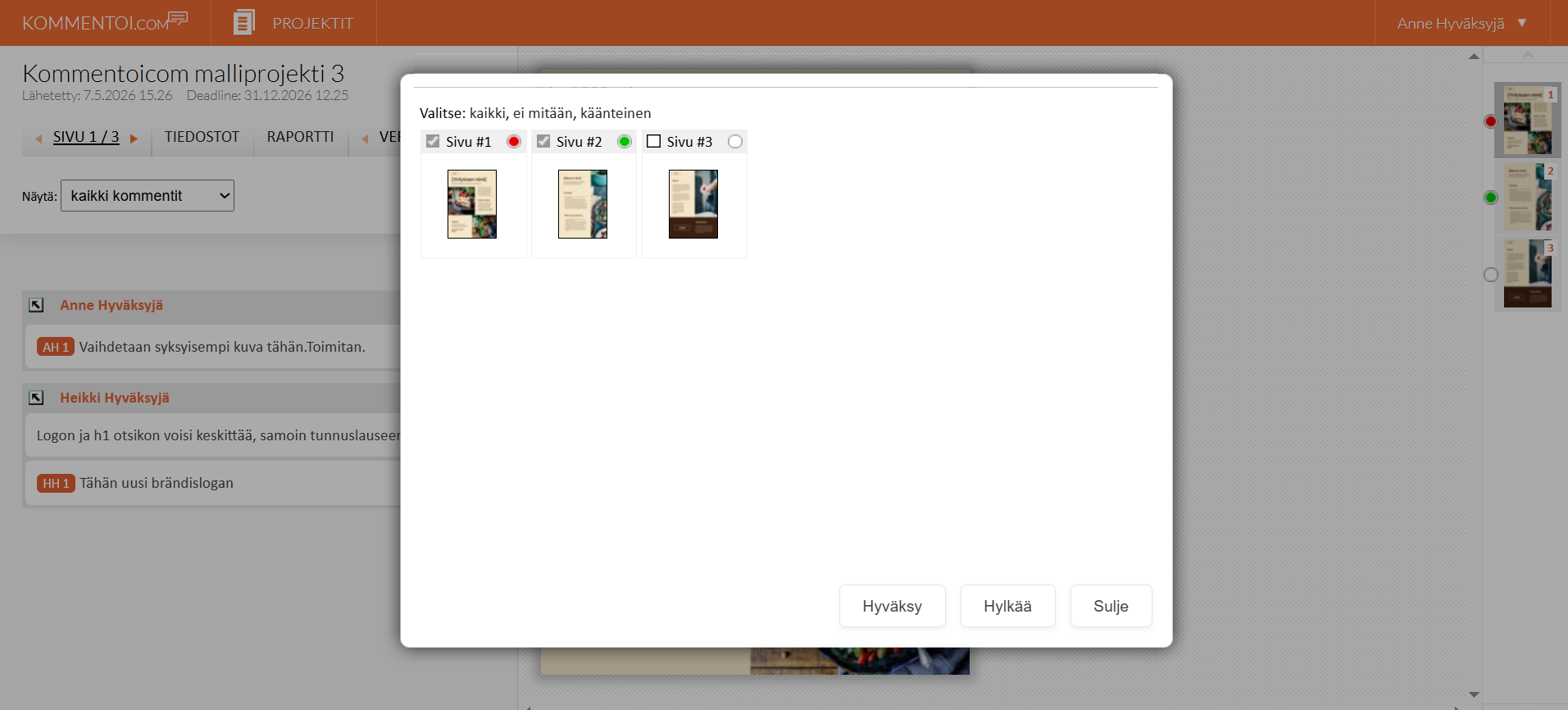
Huomioithan, että sujuvan työnkulun vuoksi on suositeltavaa, että hyväksyt myös sellaiset projektin sivut, jotka eivät välttämättä ole vastuullasi, jotta projektit eivät jää kesken. Voit hyväksyä useamman sivun yhdellä kertaa Kaikki sivut -toiminnolla, joka avautuu napauttamalla sivuvalinnan alleviivattua tekstiosaa.
Kommentointinäkymän muut toiminnot

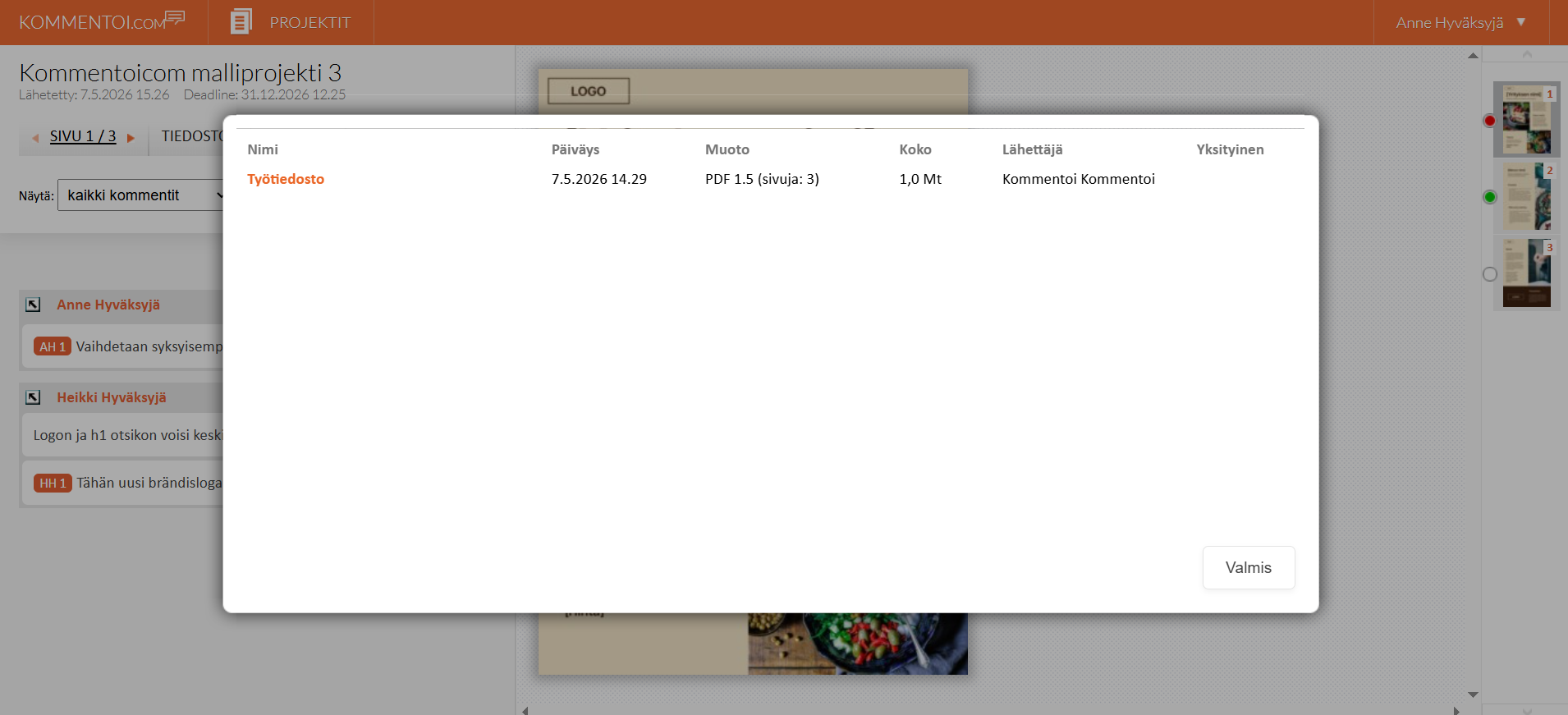
Tiedostot

Täältä voit ladata itsellesi alkuperäisen kommentoitavan tiedoston ja mahdolliset muut projektiin työryhmän toimesta ladatut liitetiedostot. Voit myös lisätä projektiin itse liitetiedostoja, kuten esimerkiksi puuttuvia kuvia, isompia tekstidokumentteja jne.

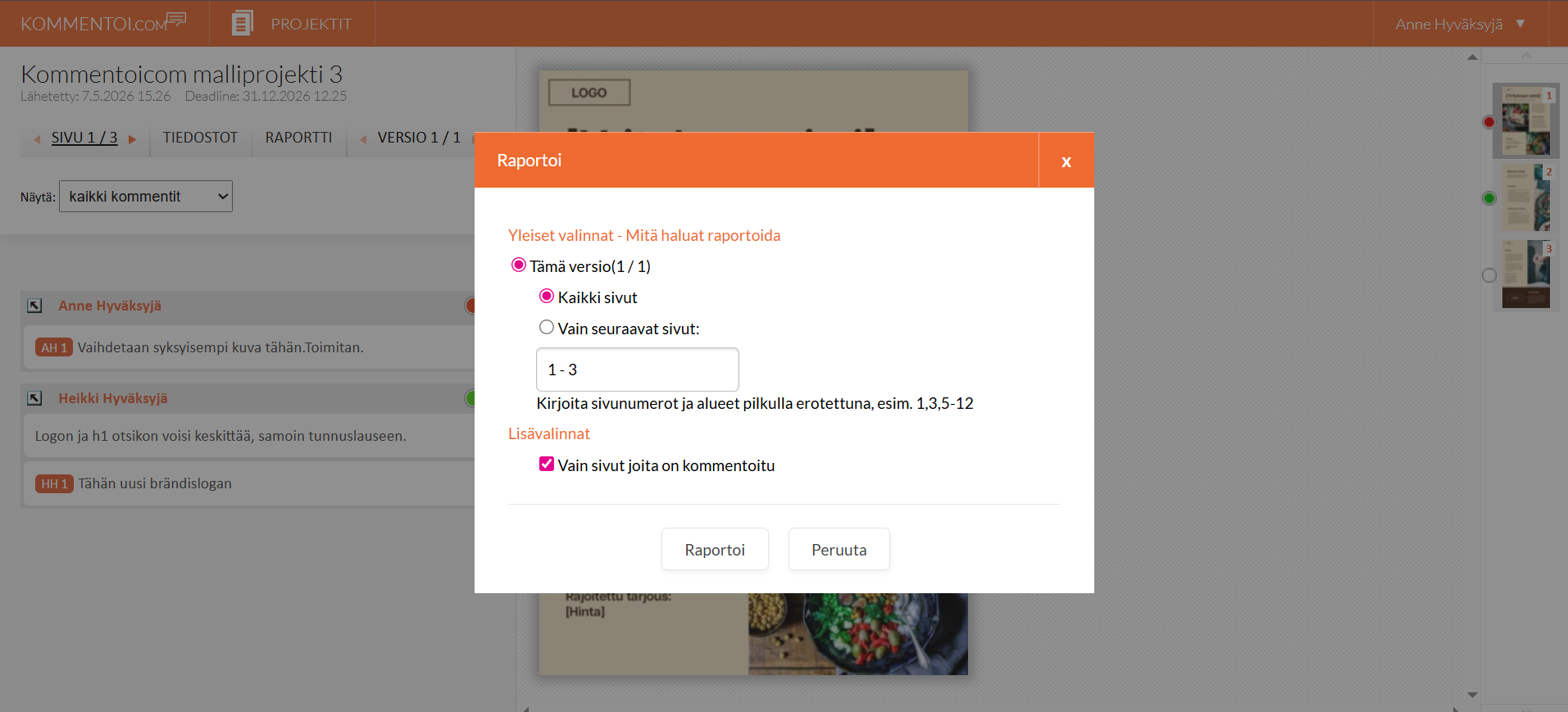
Raportti

Raporttitoiminto palvelee ensisijaisesti aineiston lähettäjää, ja kokoaa projektin kaikki kommentit yhteen dokumenttiin korjausten ja muutosten tekemisen helpottamiseksi.

Sivut

Kaikki sivut -näkymä avautuu napauttamalla sivujenselaustoiminnon tekstiä. Näkymässä voit hylätä ja hyväksyä useampia sivuja kerralla. Sujuvan työnkulun vuoksi on suositeltavaa, että hyväksyt myös sellaiset projektin sivut, jotka eivät välttämättä ole vastuullasi, jotta projektit eivät jää kesken.

Kommenttinäkymän työkalut


Sivuvalinta

Projektin sivujen selaaminen. Toiminnon tekstiä napauttamalla avautuu näkymä, josta voi hyväksyä tai hylätä useamman sivun kerralla. Voit myös valita haluamasi sivun suoraan näkymän oikean reunan sivuikoneista.


Versiot

Täältä pääset tarkastelemaan projektin aikaisempia versioita ja niihin annettuja kommentteja. Näet helposti myös omat kommenttisi ja voit tarkistaa onko pyytämäsi muutokset tehty uusimpaan versioon.

 
Käännä

Sivun kääntäminen näytöllä. Tarpeellinen esimerkiksi pakkausmateriaalien kommentoinnissa, jossa osa materiaalista saattaa olla väärin päin.

 
Skaalaaminen

Sivun suurentaminen näytöllä pienempien yksityiskohtien tai tekstien tarkastelemiseksi.


Kommenttien suodatus

Voit valita näytetäänkö kommenttilistassa kaikkien kommentin, yksittäisen henkilön kommentit tai pelkästään omat kommenttisi.


Sivu-ikonit, status

Näkymän oikean reunan sivujen ikoneista näet oman statuksesi sivukohtaisesti:

– sivu kommentoimatta
– olet hyväksynyt sivun
– olet hylännyt sivun

Työryhmän jäsenten kommentit ja status

Työryhmän jäsenten statuksen näet nimen perässä olevasta ikonista:

– henkilö ei ole kommentoinut sivua
– henkilö on hyväksynyt sivun
– henkilö on hylännyt sivun
– henkilö on sivulla tiedonsaajan roolissa, jolla ei ole oikeutta kommentoida

Katso muiden työryhmän jäsenten kirjaamat kommentit. Siirrä hiiri kommenttinumeroiden päälle ja näet aineiston kohdan mihin kommentti on kohdistettu tai vastaavasti mene hiirellä aineistossa olevan kommenttinuolen päälle ja näet siihen kohdistetun tekstikommentin.

Jos kommenttinuolet peittävät aineistoa ja vaikeuttavat aineiston tarkastelua, voit piilottaa yksittäisen kommentoijan kommenttinuolet aineistosta klikkaamalla työryhmän jäsenen nimen vieressä olevaa nuolta.

Kommentit ovat oletusarvoisesti aikajärjestyksessä, uusimmat listan ensimmäisenä.
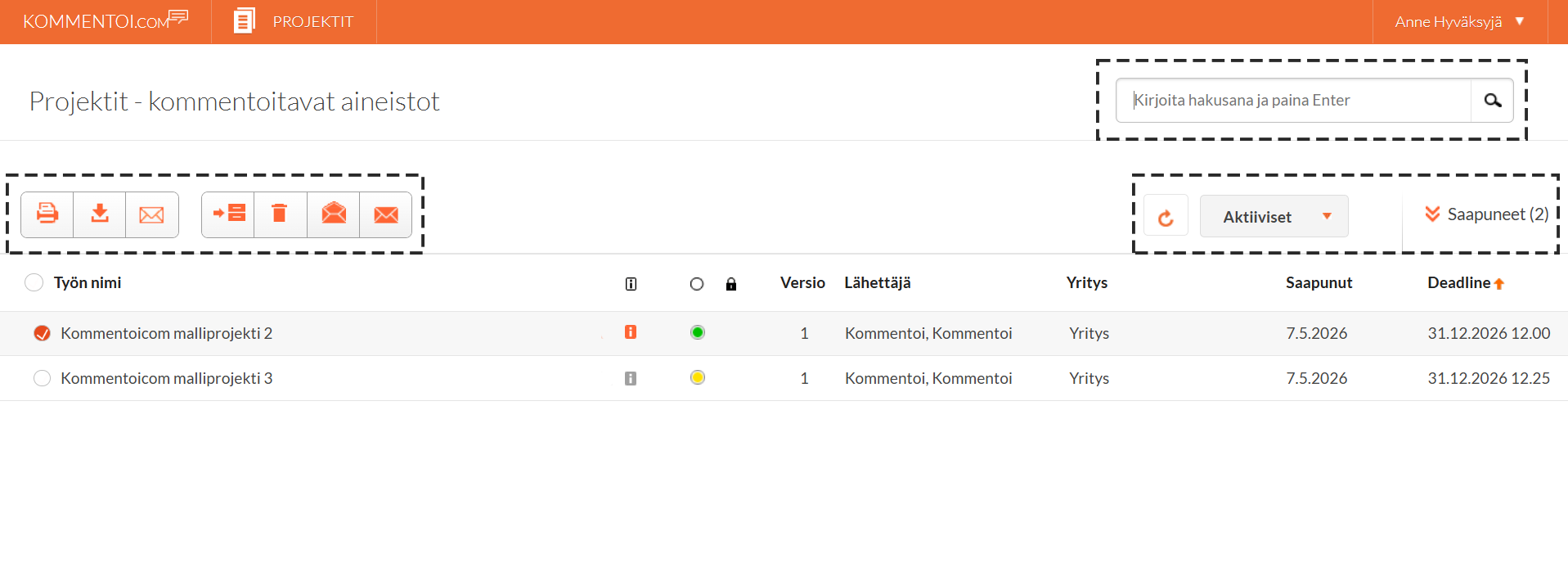
Projektilistan toiminnot


Tiedostot  

Täältä voit ladata itsellesi alkuperäisen kommentoitavan tiedoston ja mahdolliset muut projektiin työryhmän toimesta ladatut liitetiedostot. Voit myös lisätä projektiin itse liitetiedostoja, kuten esimerkiksi puuttuvia kuvia, isompia tekstidokumentteja jne. Sama toiminto löytyy myös kommentointinäkymästä.

 
Viesti 

Täällä voi lähettää valitsemasi projektin työryhmälle tai työryhmän yksittäisille jäsenille viestejä. Viestit välitetään vastaanottajille sähköpostilla.

 
Arkistoi

Pidä projektilistasi siistinä ja siirrä valmiit projektit arkistoon. Mikäli arkistoimaasi projektiin tulee jostakin syystä vielä uusi versio, palautuu projekti automaattisesti arkistosta aktiivisiin, joten voit huoletta arkistoida projekteja koska tahansa.

 
Poista

Poistaa projektin kokonaan tililtäsi. Mikäli poistamaasi projektiin tulee jostakin syystä vielä uusi versio, palautuu koko projekti automaattisesti projektilistallesi, joten voit huoletta poistaa projekteja koska tahansa.

 
Merkitse luetuksi / lukemattomaksi

Korosta tai poista korostus projektiriviltä ja pysyt ajan tasalla siitä, mitkä projektit ovat vielä käsittelmättä. Sinulle saapuvat uudet projektit ovat aina automaattisesti korostettuja, kunnes avaat projektin.

 
Aktiiviset / arkistoidut

Tarkastele aktiivisia tai arkistoimiasi projekteja.


Saapuneet

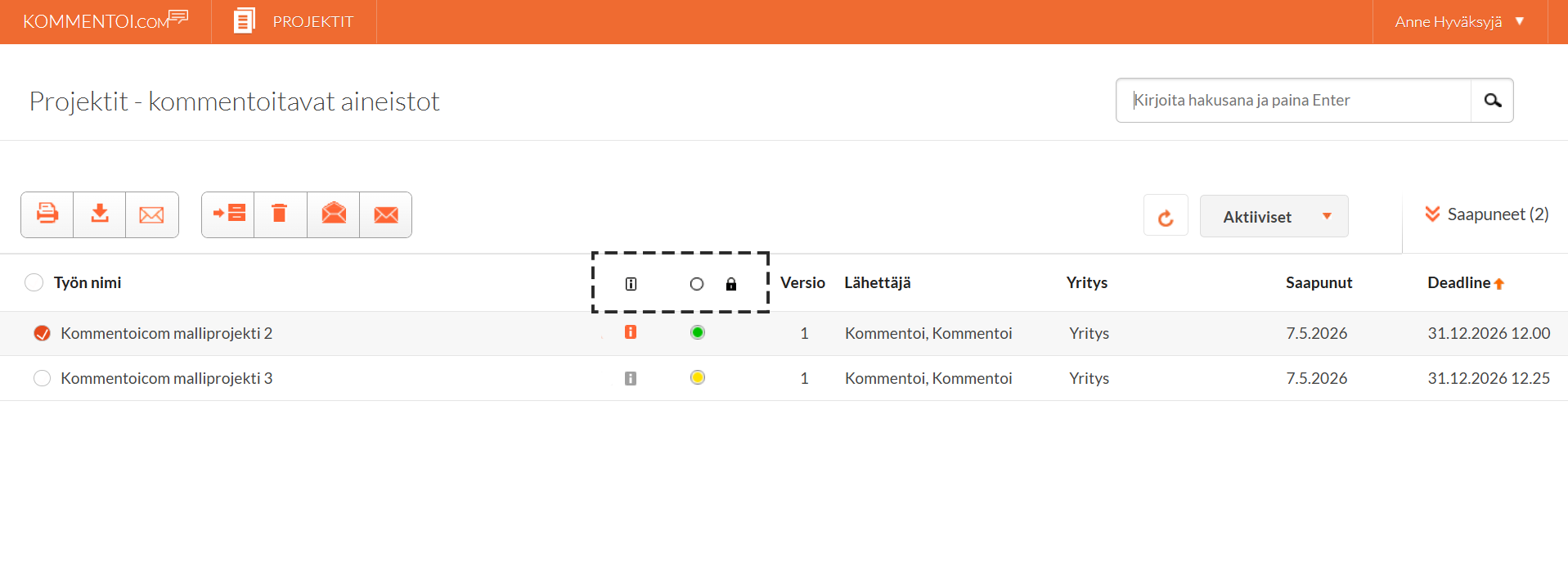
Näyttää projektien kokonaismäärän näkymään valitulla listalla. Oranssilla merkitty määrä kertoo sinulle saapuneiden uusien projektien määrän, jota et ole vielä avannut tai merkannut ”luetuksi”.

 
Haku

Hakee näkymän listalta projekteja työn nimen perusteella.

Projektirivin tiedot ja toiminnot

 
i-ikoni

Lyhyt yhteenveto projektin ja projektiryhmän koosta.

 
Status-ikoni

Projektilistan status-ikonista näet oman statuksesi jokaisessa projektista:

– et ole aloittanut kommentointia
– projektin kommentointi on kesken (vähintään yksi sivu on käsittelemättä)
– olet kommentoinut koko projektin ja hylännyt vähintään yhden sivun
– olet kommentoinut koko projektin ja hyväksynyt kaikki sivut
– olet projektissa vain tiedonsaajana ilman kommentointioikeutta tai -velvollisuutta

 
Projekti lukittu
Lukko-ikoni kertoo sinulle, että projektin kommentointi on estetty.

Tämä johtuu vaihtoehtoisesti siitä että olet jo kommentoinut koko projektin tai materiaalin lähettäjä on lukinnut kommentoinnin esim. deadlinen ylittymisen vuoksi.

*Projektiriviltä näet lisäksi kaikki projektin perustiedot, kuten versioiden määrän, milloin projekti on saapunut ja mikä on projektin kommentoinnin deadline. Projektit voit järjestää aika- ja aakkojärjestykseen kaikkien saraketietojen mukaan napauttamalla haluamasi sarakkeen otsikkoa.

Oma sivu -osio

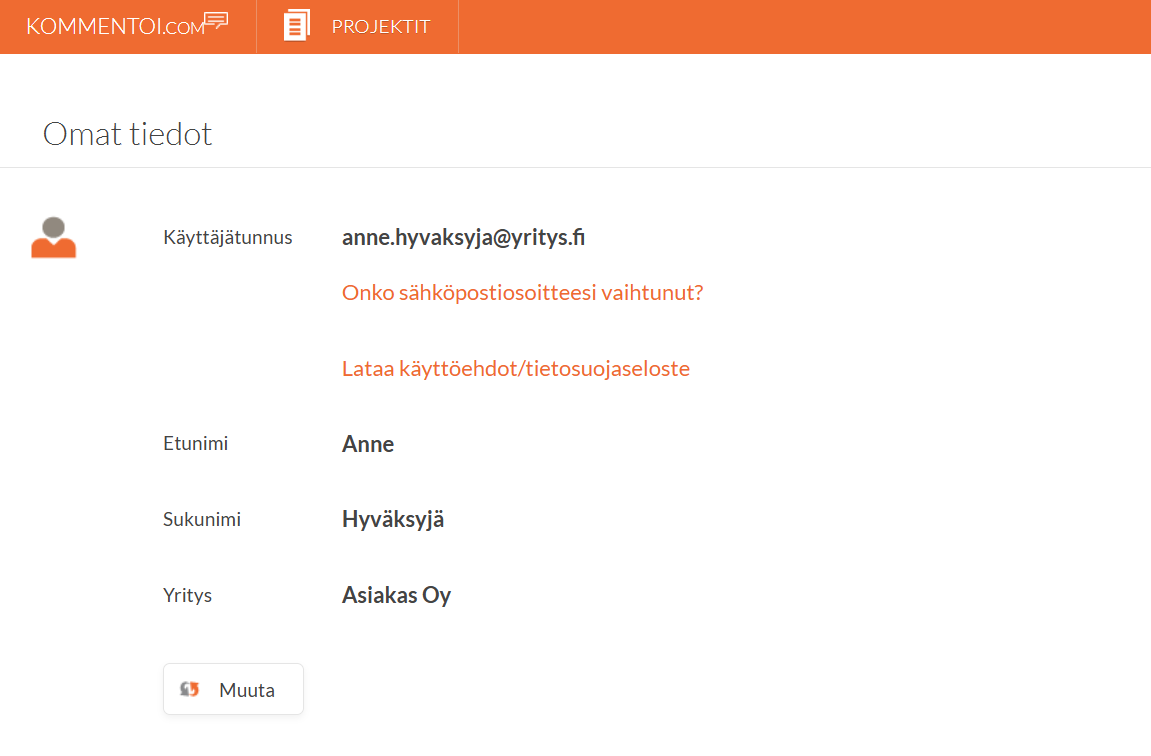
Oma sivu -osioon pääset palvelun oikean yläkulman alasvetovalikosta. Siellä voit mm. vaihtaa tilisi salasanan ja määritellä millaisia viestejä haluat saada projekteista ja kommentoinnin etenemisestä.

Henkilötiedot

Voit määritellä nimitiedot ja yritystiedon. Mikäli sähköpostiosoitteesi on vaihtunut, ota yhteys käyttäjätukeemme support@kommentoi.com

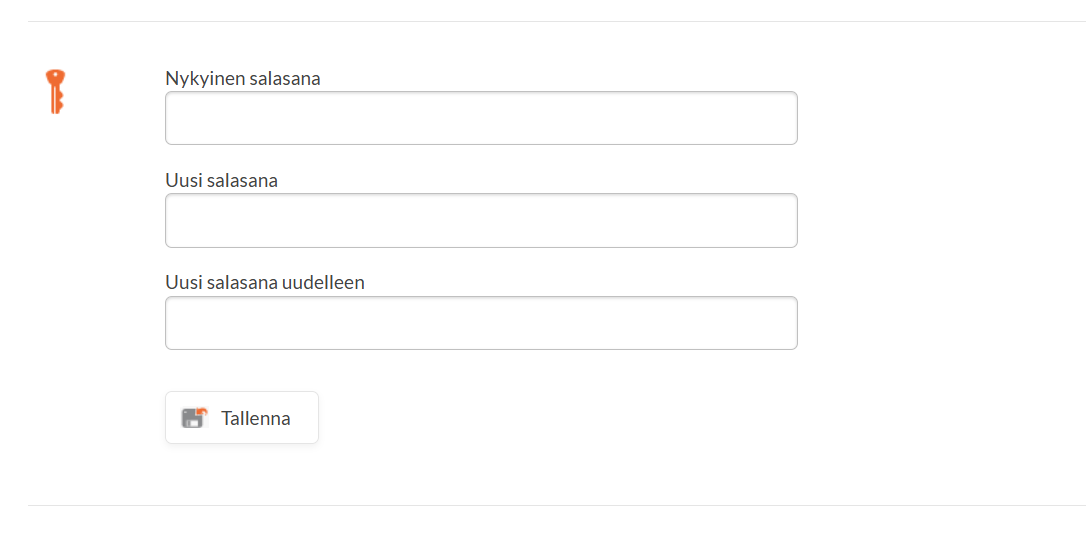
Salasanan vaihto

Voit vaihtaa salasanasi koska tahansa ja kuinka monta kertaa tahansa.

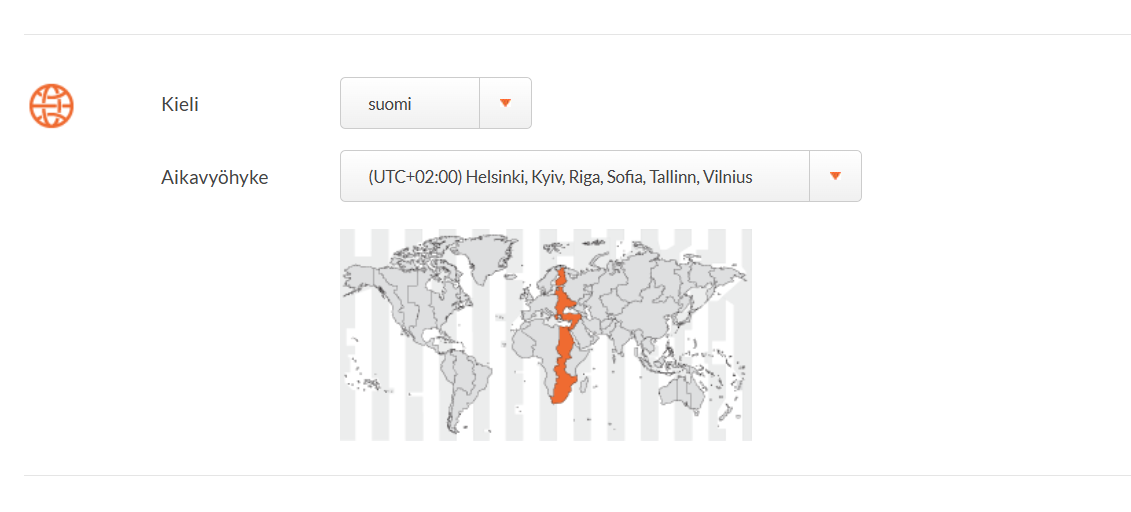
Kielivalinta

Valitse palvelun käyttökieli. Valittavissa olevat kielet ovat  suomi, ruotsi ja englanti.

Aikavyöhyke

Valitse oikea aikavyöhyke, niin projektien deadlinet ja muistutukset määrittyvät oikein.

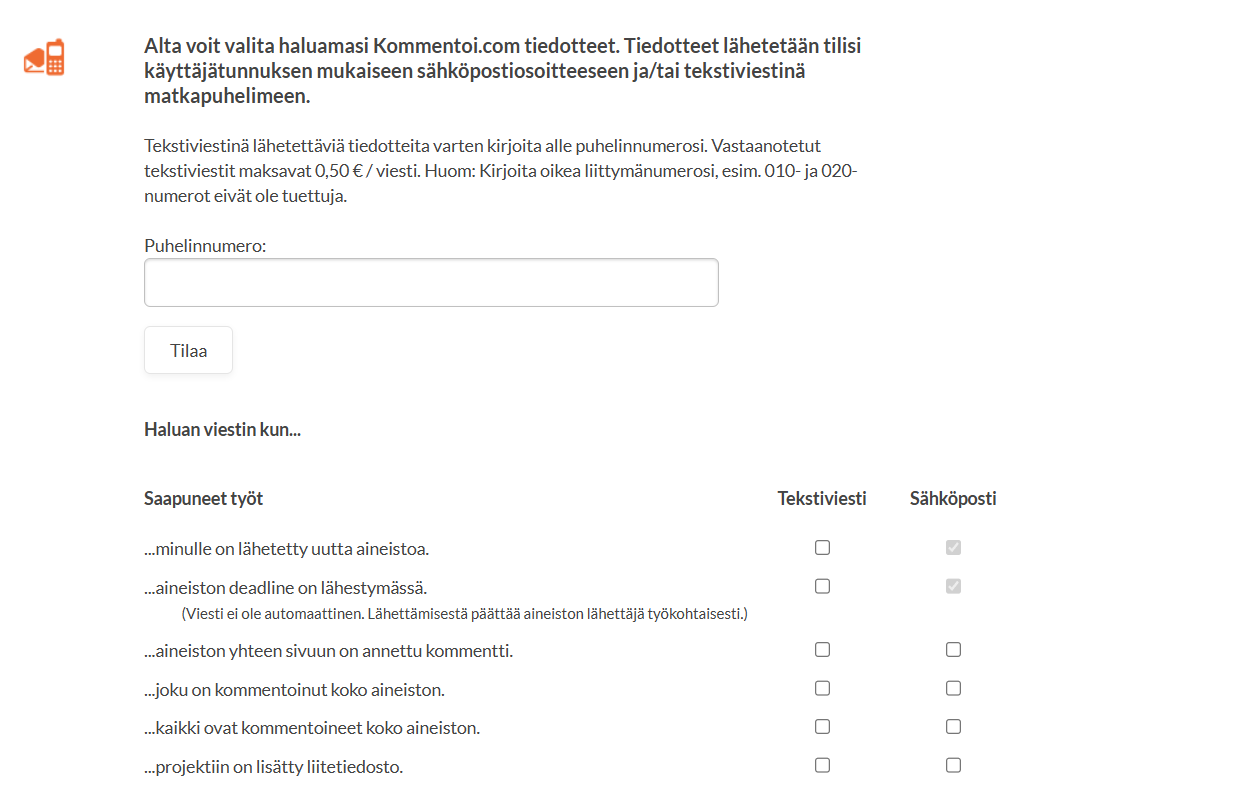
Projektiviestit

Palvelu lähettää sinulle automaattisesti sähköpostilla viestit uusista projekteista ja muistutusviestit projektien deadlinen lähestymisestä. Deadline-viesti tulee sinulle kuitenkin vain, mikäli aineiston lähettäjä on määritellyt viestin lähteväksi.

Automaattisten viestien lisäksi voit valita itsellesi viestejä projektien kommentoinnin etenemisestä. Kaikki viestit voit valita myös tekstiviesteinä (tekstiviestit toimivat vain suomalaisissa liittymissä, joissa maksullisia viestejä ei ole erikseen estetty).

Scroll to Top